<?xml version="1.0" encoding="UTF-8" ?><feed xmlns="http://www.w3.org/2005/Atom">
	<title type="text">자주묻는질문</title>
		<updated>2026-05-30T18:00:21+09:00</updated>
	<id>https://macrogo.net/page_ohCf98/atom</id>
	<link rel="alternate" type="text/html" hreflang="ko" href="https://macrogo.net/page_ohCf98"/>
	<link rel="self" type="application/atom+xml" href="https://macrogo.net/page_ohCf98/atom"/>
	<generator uri="http://www.xpressengine.com/">XpressEngine</generator>
   <entry>
		<title><![CDATA[윈도우11에서 과도한 띄어쓰기와 여백이 발생하는 문제]]></title>
		<id>https://macrogo.net/376820</id>
		<published>2024-12-06T17:37:27+09:00</published>
		<updated>2024-12-06T17:37:27+09:00</updated>
		<link rel="alternate" type="text/html" href="https://macrogo.net/376820"/>
		<link rel="replies" type="text/html" href="https://macrogo.net/376820#comment"/>
		<author>
			<name><![CDATA[관리자]]></name>
					</author>
				<content type="html"><![CDATA[<div class="xe_content"><h3><strong>DPI 설정 문제</strong></h3>

<p>윈도우 11은 고해상도 화면(DPI 스케일링)에서 개선된 UI를 제공하지만, 프로그램이 이를 제대로 지원하지 못하면 글자 간격이나 레이아웃이 엉킬 수 있습니다.</p>

<p>&nbsp;</p>

<p><strong>해결 방법</strong>:</p>

<ul>
	<li>프로그램 실행 파일(<code>.exe</code>)의 속성에서 <strong>호환성 설정</strong>을 열어 &quot;높은 DPI 설정 변경&quot;을 클릭하고, &quot;시스템(고급)&quot; 옵션으로 변경.</li>
	<li><code>Windows 설정 &gt; 디스플레이 &gt; 스케일 및 레이아웃</code>에서 DPI 배율(확대율)을 낮추거나 기본값(100%)으로 설정.</li>
</ul></div>]]></content>
						
	</entry>
   <entry>
		<title><![CDATA[[에러메세지]현재 PC에서는 이 앱을 실행할 수 없습니다]]></title>
		<id>https://macrogo.net/362066</id>
		<published>2024-09-13T17:51:11+09:00</published>
		<updated>2024-10-01T11:59:26+09:00</updated>
		<link rel="alternate" type="text/html" href="https://macrogo.net/362066"/>
		<link rel="replies" type="text/html" href="https://macrogo.net/362066#comment"/>
		<author>
			<name><![CDATA[관리자]]></name>
					</author>
				<content type="html"><![CDATA[<div class="xe_content"><p><img src="https://macrogo.net/files/attach/images/1538/066/362/518d827c18c22e3aade174fe299742fb.JPG" alt="1.JPG" style="" /></p>

<p>&nbsp;</p>

<p>&nbsp;</p>

<p>이 오류는&nbsp;와이파이 환경에서 이용하시거나 VPN 또는 해외와 같이 인터넷 연결이 원할하지 않거나 간헐적 끊김이 발생하는 경우 업데이트파일이 제대로 다운로드 되지 않아&nbsp;발생합니다.</p>

<p>&nbsp;</p>

<p>해결 방법</p>

<p>* 인터넷 연결이 현재는 정상이라는 가정하에</p>

<p>&nbsp;</p>

<p><span style="font-size:72px;"><strong>첫번째 해결 방법</strong></span></p>

<p>&nbsp;</p>

<p>1. 바탕화면에서 사용하시는 프로그램의 실행 아이콘을 우클릭 &gt; 파일 위치열기를 클릭합니다.</p>

<p><img src="https://macrogo.net/files/attach/images/1538/066/362/1582c7606444105dc891f105ccb16d5b.jpg" alt="12.jpg" style="" /></p>

<p>&nbsp;</p>

<p>2. 폴더가 열리면 Autoupdate파일을 실행합니다.</p>

<p><img src="https://macrogo.net/files/attach/images/1538/066/362/9f6e0aa4e7de16122fbc32ef3bae2894.jpg" alt="13.jpg" style="" /></p>

<p>&nbsp;</p>

<p>&nbsp;</p>

<p>3. 프로그램이 열리면 로그인합니다.&nbsp;</p>

<p>&nbsp;</p>

<p>&nbsp;</p>

<p>&nbsp;</p>

<p>&nbsp;</p>

<p>&nbsp;</p>

<p><span style="font-size:72px;"><strong>두번째 해결 방법</strong></span></p>

<p>&nbsp;</p>

<p>1.&nbsp;<a href="http://macrogo.net/page_SHtS81" target="_blank">http://macrogo.net/page_SHtS81</a>&nbsp;에 접속합니다.(막로고 홈페이지 로그인 하셔야 합니다.)</p>

<p>2. 사용하시는 프로그램의 업데이트파일을 바탕화면에 저장합니다.(설치파일이 아닙니다. 업데이트 파일입니다.)</p>

<p>3. 저장한 파일을 복사 또는 잘라내기 하신 후 해당 프로그램이 설치된 경로에 덮어씌웁니다.</p>

<p>&nbsp;</p>

<p>프로그램이 설치된 경로 찾는 방법</p>

<p>1. 바탕화면에 프로그램 바로가기 아이콘이 있다면 오른쪽 클릭 &gt; 파일 위치 열기 하시면 됩니다.</p>

<p>2. 바로가기 아이콘이 없다면</p>

<p>64비트 운영체제의 경우 기본경로</p>

<p>C:\Program Files (x86)\사용하는프로그램명\</p>

<p>32비트 운영체제의 경우 기본경로</p>

<p>C:\Program Files\사용하는프로그램명\</p>

<p>다른 경로에 설치하셨다면 직접 찾으셔야 합니다</p>

<p>&nbsp;</p>

<p>&nbsp;</p>

<p>&nbsp;</p>

<p>만약 위 두가지 해결 방법으로 안되시는 경우 업무시간에 톡상담으로 대화바랍니다.</p></div>]]></content>
						
	</entry>
   <entry>
		<title><![CDATA[윈도우 10/11에서 프로그램 설치시 프로그램 명이 깨져서 나올 때]]></title>
		<id>https://macrogo.net/297600</id>
		<published>2023-11-28T15:06:59+09:00</published>
		<updated>2024-02-23T14:50:48+09:00</updated>
		<link rel="alternate" type="text/html" href="https://macrogo.net/297600"/>
		<link rel="replies" type="text/html" href="https://macrogo.net/297600#comment"/>
		<author>
			<name><![CDATA[관리자]]></name>
					</author>
				<content type="html"><![CDATA[<div class="xe_content"><p>원인: 윈도우 10/11에서 기본 로케일이 영어로 설정되어 있어서 발생하는 문제입니다.</p>

<p>&nbsp;</p>

<p>해결방법:</p>

<p>&nbsp;</p>

<p>1. 제어판에서 &quot;시간 및 지역&quot; 카테고리의 &quot;날짜 시간 숫자 형식 변경&quot; 클릭</p>

<p>&nbsp;</p>

<p>2. &quot;국가 또는 지역&quot; 윈도우에서, &quot;관리자 옵션&quot; 선택</p>

<p>&nbsp;</p>

<p>3. &quot;유니코드를 지원하지 않는 프로그램용 언어&quot; 에서, &quot;시스템 로캘 변경&quot; 클릭하고,</p>

<p>&nbsp; &nbsp;&quot;한국어(대한민국)&quot; 선택.</p>

<p>&nbsp;</p>

<p>4. Beta: 세계 언어 지원을 위해 Unicode UTF-8 사용을 &quot;체크해제&quot;</p></div>]]></content>
						
	</entry>
   <entry>
		<title><![CDATA[PC를 옮길때 데이터도 옮기는 방법(많이 어려움)]]></title>
		<id>https://macrogo.net/267467</id>
		<published>2023-08-29T13:27:29+09:00</published>
		<updated>2024-03-05T09:54:43+09:00</updated>
		<link rel="alternate" type="text/html" href="https://macrogo.net/267467"/>
		<link rel="replies" type="text/html" href="https://macrogo.net/267467#comment"/>
		<author>
			<name><![CDATA[관리자]]></name>
					</author>
				<content type="html"><![CDATA[<div class="xe_content"><p><span style="color:#FFFFFF;"><strong><span style="background-color:#FF0000;">프로그램이 모두 종료된 상태에서 진행하셔야 합니다.</span></strong></span></p>

<p>&nbsp;</p>

<p><strong>N카페일반글등록기, N카페상품글등록기V3의 경우</strong></p>

<p>&nbsp;</p>

<p>1. 기존 PC에서 바탕화면의 프로그램 실행파일 오른쪽 클릭 &gt; 파일 위치 열기를 클릭해 설치폴더를 열어줍니다.</p>

<p>&nbsp;</p>

<p>2. 폴더안의 DB폴더를 압축합니다.</p>

<p>&nbsp;</p>

<p>3. 압축한 파일을 USB나 웹호스팅이나 메일 등 편하신 방법으로 새 PC로 옮깁니다.</p>

<p>&nbsp;</p>

<p>4. 새 PC에서 해당 압축파일을 풀어줍니다.</p>

<p>&nbsp;</p>

<p>5. 압축 푼&nbsp;DB폴더를 새 PC의 프로그램이 설치된 폴더에 그대로 덮어씌웁니다.</p>

<p>&nbsp;</p>

<p>6. 프로그램을 실행해 확인합니다.</p>

<p>&nbsp;</p>

<p>----------------</p>

<p><strong>그외 다른 프로그램의 경우</strong></p>

<p>&nbsp;</p>

<p>작업하던 글에 이미지가 포함되어 있다면 이미지도 똑같은 경로로 옮겨야 합니다.</p>

<p>&nbsp;</p>

<p>예를 들어 기존 PC의&nbsp;C:\Users\keypa\Desktop\이미지\ &lt;- 이 경로에 이미지가 모두 들어가 있었다고 하면&nbsp;</p>

<p>새 PC에서도&nbsp;C:\Users\keypa\Desktop\이미지\ &lt;- 이 경로에 이미지를 넣어야 합니다. 그렇지 않으면 프로그램이 이미지를 찾지 못해 오류가 발생합니다.</p>

<p>&nbsp;</p>

<p>1. 기존 PC에서 바탕화면의 프로그램 실행파일 오른쪽 클릭 &gt; 파일 위치 열기를 클릭해 설치폴더를 열어줍니다.</p>

<p>&nbsp;</p>

<p>2. 폴더안의 DB폴더를 압축합니다.</p>

<p>&nbsp;</p>

<p>3. 사용하던 이미지들도 압축합니다.(이미지의 경로는 알아서 찾아야 함)</p>

<p>&nbsp;</p>

<p>4. 압축한 파일을 USB나 웹호스팅이나 메일 등 편하신 방법으로 새 PC로 옮깁니다.</p>

<p>&nbsp;</p>

<p>5. 새 PC에서 해당 압축파일을 풀어줍니다.</p>

<p>&nbsp;</p>

<p>6. 압축 푼&nbsp;DB폴더를 새 PC의 프로그램이 설치된 폴더에 그대로 덮어씌웁니다.</p>

<p>&nbsp;</p>

<p>7. 압축 푼 이미지 파일을 이전 PC와 동일한 경로로 셋팅해줍니다. &lt;- 이거 못하실 것 같으면 못 옮깁니다.</p>

<p>&nbsp;</p>

<p>8. 프로그램을 실행해 확인합니다.</p></div>]]></content>
						
	</entry>
   <entry>
		<title><![CDATA[VPN 사용에 대한 안내]]></title>
		<id>https://macrogo.net/266898</id>
		<published>2023-08-25T16:08:33+09:00</published>
		<updated>2023-10-28T20:40:34+09:00</updated>
		<link rel="alternate" type="text/html" href="https://macrogo.net/266898"/>
		<link rel="replies" type="text/html" href="https://macrogo.net/266898#comment"/>
		<author>
			<name><![CDATA[관리자]]></name>
					</author>
				<content type="html"><![CDATA[<div class="xe_content"><p>노드VPN, 익스프레스VPN과 같은 해외에서 서비스하는 VPN 업체를 이용하실 경우 막로고에서 이용중인 닷홈 또는 NHN 호스팅에 아이피가</p>

<p>&nbsp;</p>

<p>차단되면&nbsp;프로그램 이용이 불가능해질 수 있습니다. (<span style="background-color:#FFF0F5;">VPN을 종료하거나 IP를 변경하시거나 홍콩,일본,싱가포르 등 다른 국가로 </span></p>

<p>&nbsp;</p>

<p><span style="background-color:#FFF0F5;">연결하시면&nbsp;해결됩니다. 다만 한국의 IP로 반드시 하셔야 하는 경우에는 다른 방법이 없습니다.</span>)</p>

<p>&nbsp;</p>

<p>NHN호스팅에서 온 답변입니다.</p>

<p>----------------------------------------------------------------------</p>

<p>안녕하세요. NHN COMMERCE 입니다.<br />
<br />
해당 아이피로 공격성 탐지가 지속적으로 발생되고 있어 해당 아이피 대역은 차단된 상태입니다.</p>

<p>----------------------------------------------------------------------</p>

<p>&nbsp;</p>

<p>&nbsp;</p>

<p>꼭 VPN 이용이 필요하시다면 국내에서 운영하는 VPN 업체의 유동IP를&nbsp;이용하시는걸 권장합니다.</p>

<p>&nbsp;</p>

<p>아이피 대역별 몇십~몇백개의 아이피를 제공해주므로 아이피 변경을 통해 문제를 해결하실 수 있습니다.</p>

<p>&nbsp;</p>

<p>&nbsp;</p>

<p>&nbsp;</p></div>]]></content>
						
	</entry>
   <entry>
		<title><![CDATA[Mac 운영체제에서는 설치할 수 없습니다.]]></title>
		<id>https://macrogo.net/253543</id>
		<published>2023-06-20T14:24:40+09:00</published>
		<updated>2023-06-20T14:24:50+09:00</updated>
		<link rel="alternate" type="text/html" href="https://macrogo.net/253543"/>
		<link rel="replies" type="text/html" href="https://macrogo.net/253543#comment"/>
		<author>
			<name><![CDATA[관리자]]></name>
					</author>
				<content type="html"><![CDATA[<div class="xe_content"><p>막로고의 모든 프로그램은 Windows 운영체제에서 설치할 수 있으며 애플의 Mac 운영체제에는 설치할 수 없습니다.</p>

<p>&nbsp;</p>

<p>다만 Mac에서 Windows를 사용할 수 있는 몇가지 방법이 있으며&nbsp;https://raycat.net/4290 에 잘 설명되어 있는 것 같습니다.&nbsp;</p>

<p>&nbsp;</p>

<p>막로고에서 따로 도움을 드리진 않고&nbsp;알아서 해결하셔야 하며 문제가 생기더라도 책임지지 않습니다.</p></div>]]></content>
						
	</entry>
   <entry>
		<title><![CDATA[막로고 홈페이지 비밀번호 변경 방법]]></title>
		<id>https://macrogo.net/208921</id>
		<published>2022-11-02T19:38:14+09:00</published>
		<updated>2025-04-25T16:50:20+09:00</updated>
		<link rel="alternate" type="text/html" href="https://macrogo.net/208921"/>
		<link rel="replies" type="text/html" href="https://macrogo.net/208921#comment"/>
		<author>
			<name><![CDATA[관리자]]></name>
					</author>
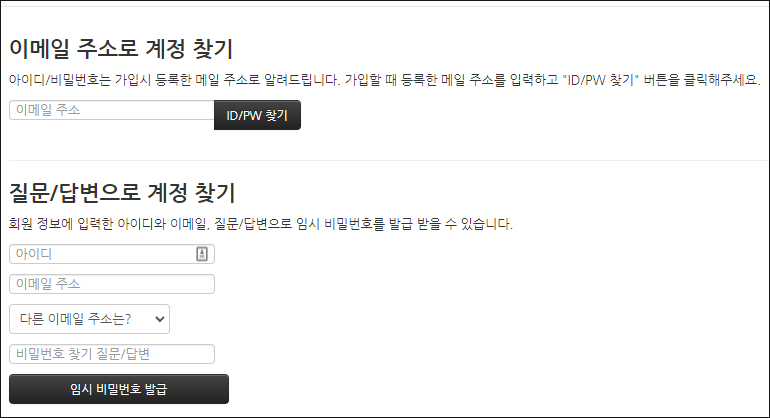
				<content type="html"><![CDATA[<div class="xe_content"><p>비밀번호 찾는 방법은 2가지가 있습니다.</p>

<p>&nbsp;</p>

<p>&nbsp;<a href="http://macrogo.net/index.php?mid=page_dwuy42&amp;act=dispMemberFindAccount">비밀번호찾기</a>&nbsp;&lt;- 링크에 들어가면 이메일 주소로 계정 찾기와 질문/답변으로 계정찾기가 나옵니다.</p>

<p>&nbsp;</p>

<p><img src="http://macrogo.net/files/attach/images/1538/921/208/876960d60f4ea2e2902207fccb32a32b.jpg" alt="캡처 복사.jpg" style="" /></p>

<p>&nbsp;</p>

<p>&nbsp;</p>

<p><strong>첫번째</strong></p>

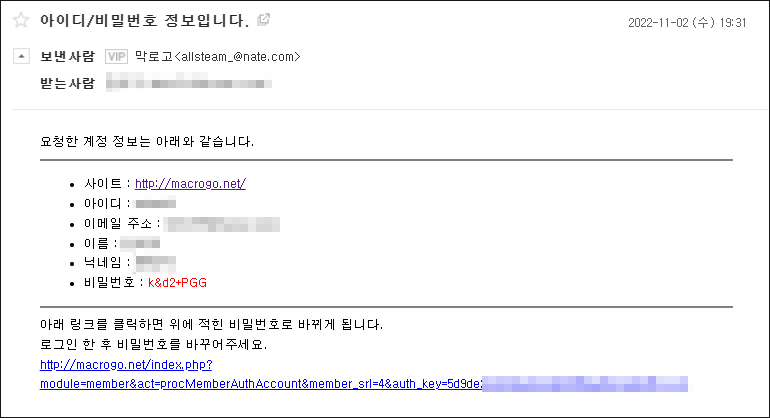
<p>이메일 주소로 계정 찾기에 가입할 때 입력했던 이메일을 넣고 id/pw 찾기를 하시면 메일로 로그인 계정과 임시비밀번호를 안내해줍니다.</p>

<p><span style="color:#FF0000;"><u>이때 주의하실 점은 메일 내용 하단에 있는 링크를 클릭하셔야만 임시비번이 적용되니 반드시 링크를 클릭하셔야 합니다.</u></span></p>

<p><img src="http://macrogo.net/files/attach/images/1538/921/208/f96ff9f39ed5e5f5551fd60c013763bd.jpg" alt="캡처 복사1.jpg" style="" /></p>

<p>&nbsp;</p>

<p><strong>두번째</strong></p>

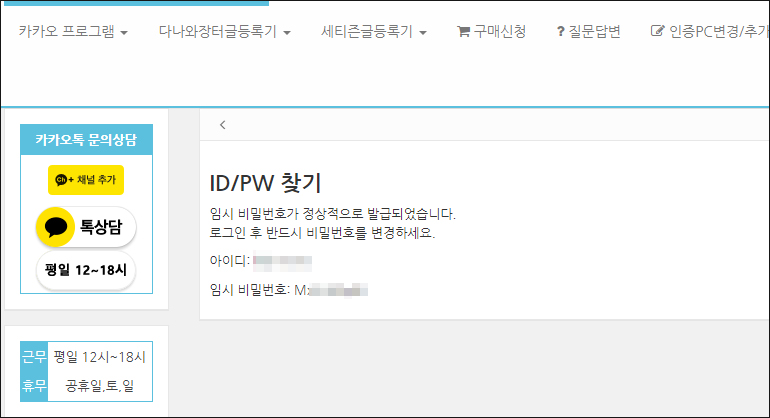
<p>질문/답변으로 계정찾기에 정확한 정보를 입력하고 임시 비밀번호 발급 버튼을 클릭하면 바로 임시비번이 발급되어 안내됩니다.</p>

<p>따로 링크 클릭할 필요 없이 바로 임시비번으로 로그인하시면 됩니다.</p>

<p><img src="http://macrogo.net/files/attach/images/1538/921/208/2590f45eb8677537ec3b2596c8dd4acf.jpg" alt="캡처 복사3.jpg" style="" /></p>

<p>&nbsp;</p>

<p>두가지 방법을 모두 사용해보았으나 로그인을 하실 수 없는 경우 톡상담으로 문의를 주시기 바랍니다.&nbsp;</p>

<p>구매한 이력이 있으신 경우 마지막으로 결제하신 날짜의 이체하신 정확한 시간을 알려주시면&nbsp;비밀번호를 수정해드립니다.</p></div>]]></content>
						
	</entry>
   <entry>
		<title><![CDATA[N카페상품글등록기V3, N카페일반글등록기 글 복사 붙여넣기가 안되요.]]></title>
		<id>https://macrogo.net/171270</id>
		<published>2022-05-03T14:07:18+09:00</published>
		<updated>2024-01-17T15:56:55+09:00</updated>
		<link rel="alternate" type="text/html" href="https://macrogo.net/171270"/>
		<link rel="replies" type="text/html" href="https://macrogo.net/171270#comment"/>
		<author>
			<name><![CDATA[관리자]]></name>
					</author>
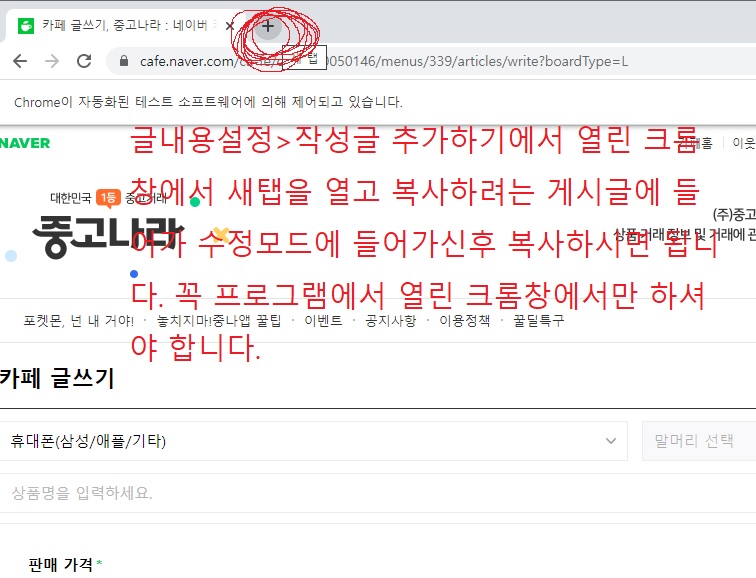
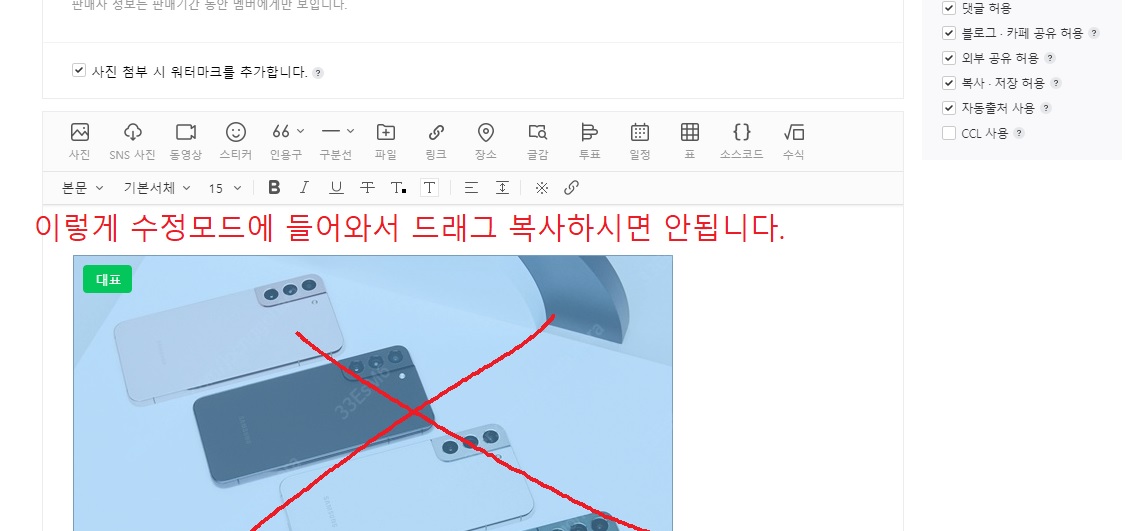
				<content type="html"><![CDATA[<div class="xe_content"><p><span style="font-size:26px;"><strong>방법1. 수정모드에서 드래그 복사하는 방법.</strong></span></p>

<p>&nbsp;</p>

<p><img src="http://macrogo.net/files/attach/images/1538/270/171/d89eaa333f2767b955053fb24bf30f94.jpg" alt="제목 없음.jpg" style="" /></p>

<p>&nbsp;</p>

<p>&nbsp;</p>

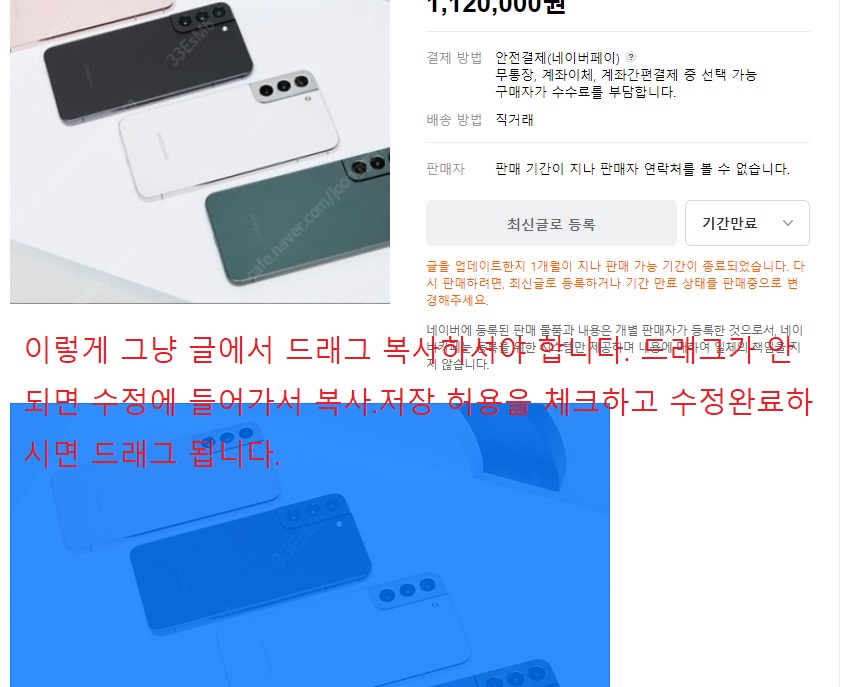
<p><span style="font-size:26px;"><strong>방법2. 그냥 글에서 드래그 복사하는 방법.</strong></span></p>

<p>&nbsp;</p>

<p>==================================================================</p>

<p>&nbsp;</p>

<p>&nbsp;</p>

<p><img src="http://macrogo.net/files/attach/images/1538/270/171/1bc8362fbe39596b8086d795dba9a7e8.jpg" alt="1.jpg" style="" /></p>

<p>&nbsp;</p>

<p>&nbsp;</p>

<p><img src="http://macrogo.net/files/attach/images/1538/270/171/0f7e51c7fd7e831f1404fcb3217e8098.jpg" alt="2.jpg" style="" /></p>

<p>&nbsp;</p>

<p>&nbsp;</p>

<p>&nbsp;</p>

<p>&nbsp;</p>

<p>&nbsp;</p>

<p>&nbsp;</p></div>]]></content>
						
	</entry>
   <entry>
		<title><![CDATA[N카페조회수와 N카페조회수오토, N카페검색조회수는 무엇이 다른가요?]]></title>
		<id>https://macrogo.net/155560</id>
		<published>2022-02-04T15:36:26+09:00</published>
		<updated>2025-08-02T14:33:34+09:00</updated>
		<link rel="alternate" type="text/html" href="https://macrogo.net/155560"/>
		<link rel="replies" type="text/html" href="https://macrogo.net/155560#comment"/>
		<author>
			<name><![CDATA[관리자]]></name>
					</author>
				<content type="html"><![CDATA[<div class="xe_content"><p><strong>N카페조회수</strong>는 작업할 카페에서 특정 게시판을 선택후 게시글을 추출하거나 직접 게시글의 url을 추가하는 방식으로 미리 설정해둔 게시글의 조회수만 올려줍니다.</p>

<p>&nbsp;</p>

<p><strong>N카페조회수오토</strong>는 작업할 카페를 선택하면 해당 카페에서 신규로 작성되는 게시글을 60초마다 자동으로 받아와 조회수 작업을 합니다. 무한으로 조회수를 올리지는 않고 프로그램 내에 설정해둔 목표조회수만큼 조회수가 올라가면 해당 게시글은 작업에서 제외됩니다.</p>

<p>&nbsp;</p>

<p><strong>N카페검색조회수</strong>는 카페 랭킹에 있는 검색조회수를 올려줍니다. 활동점수를 얻어 카페 랭킹을 올릴 때 이용합니다.</p>

<p>&nbsp;</p>

<p>세 프로그램을 같은 PC에서 돌릴 수 있나요?</p>

<p>- 동시에 실행하실 경우 설정에 있는 딜레이를 조금이라도 넣어주시는게 좋습니다. 트래픽이 과도하게 발생하여 IP가 차단될 수 있습니다.(차단되면 약 1시간 동안 카페 접속 안됨)</p></div>]]></content>
						
	</entry>
   <entry>
		<title><![CDATA[크롬창이 열리지 않는 오류 발생시 대처방법]]></title>
		<id>https://macrogo.net/85078</id>
		<published>2020-11-19T11:51:11+09:00</published>
		<updated>2025-05-20T10:18:22+09:00</updated>
		<link rel="alternate" type="text/html" href="https://macrogo.net/85078"/>
		<link rel="replies" type="text/html" href="https://macrogo.net/85078#comment"/>
		<author>
			<name><![CDATA[관리자]]></name>
					</author>
				<content type="html"><![CDATA[<div class="xe_content"><p>크롬브라우저를 사용하는 밴드글등록기나 지식인체커v2같은 프로그램을 이용할 때 크롬창이 열리지 않거나 오류가 발생하는 경우가 있습니다.</p>

<p>&nbsp;</p>

<p>먼저 크롬이 설치되어 있는지를 확인합니다. 무조건 크롬이 설치되어 있어야 합니다.&nbsp;</p>

<p>&nbsp;</p>

<p>설치되어 있지 않다면&nbsp;<a href="https://www.google.co.kr/chrome/?brand=YTUH&amp;gclid=Cj0KCQiAqdP9BRDVARIsAGSZ8AnqsviLoPNsYZ1kROox4MUgI1GoFMWGa0SqWg7ssI1EAwVKRQ7Aeu4aAtr9EALw_wcB&amp;gclsrc=aw.ds" target="_blank">크롬다운로드</a>에서 크롬을 먼저 설치하시기 바랍니다.</p>

<p>&nbsp;</p>

<p>그리고 오랫동안 크롬 업데이트를 하지 않으신 경우 크롬의 버전이 109 이하 버전이라면 작동되지 않습니다.</p>

<p>&nbsp;</p>

<p>무조건 최신 버전으로 설치해주시는게 좋습니다.</p>

<p>&nbsp;</p>

<p>또한 프로그램을 통해 열린 크롬창은 반드시 1개여야 합니다. 밴드창열기 버튼을 여러번 눌러 크롬창이 1개 이상일 경우 동작되지 않습니다.</p>

<p>&nbsp;</p>

<p>위 내용을 다 체크하셨음에도 창이 열리지 않는다면 설치된 크롬의 버전과 크롬드라이버의 버전이 일치하지 않아서 그런 경우가 대부분입니다.</p>

<p>&nbsp;</p>

<p>일반적으로 프로그램을 재실행하면 크롬드라이버가 자동으로 업데이트가 되지만 간혹 되지 않는 PC는 직접 수동으로 업데이트를 해주셔야 합니다.</p>

<p>&nbsp;</p>

<p>수동 업데이트시에는 반드시 크롬을 최신버전으로 업데이트한 상태에서 하셔야 합니다.</p>

<p>&nbsp;</p>

<p>1. 프로그램이 실행되어 있다면 종료합니다.</p>

<p>&nbsp;</p>

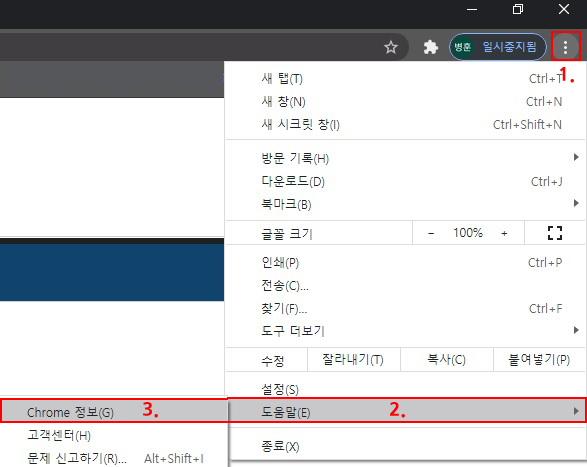
<p>2. 현재 크롬의 버전이 얼마인지 확인합니다.(아래 사진 참조)</p>

<p><img src="http://macrogo.net/files/attach/images/1538/078/085/d5c9f0e9c12db6fffd5b6770ef9fda8d.jpg" alt="1.jpg" style="" /></p>

<p>&nbsp;</p>

<p>&nbsp;</p>

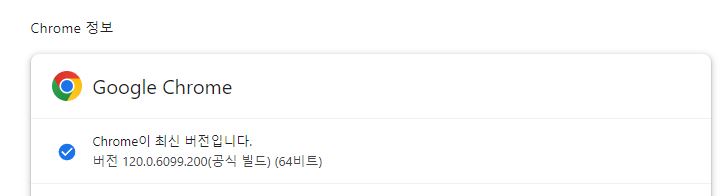
<p>Chrome 정보에 들어가면</p>

<p>&nbsp;</p>

<p><img src="https://macrogo.net/files/attach/images/1538/078/085/437b9d90ec285c6c4fc9f3a58b816f92.JPG" alt="v.JPG" style="" /></p>

<p>&nbsp;</p>

<p>&nbsp;</p>

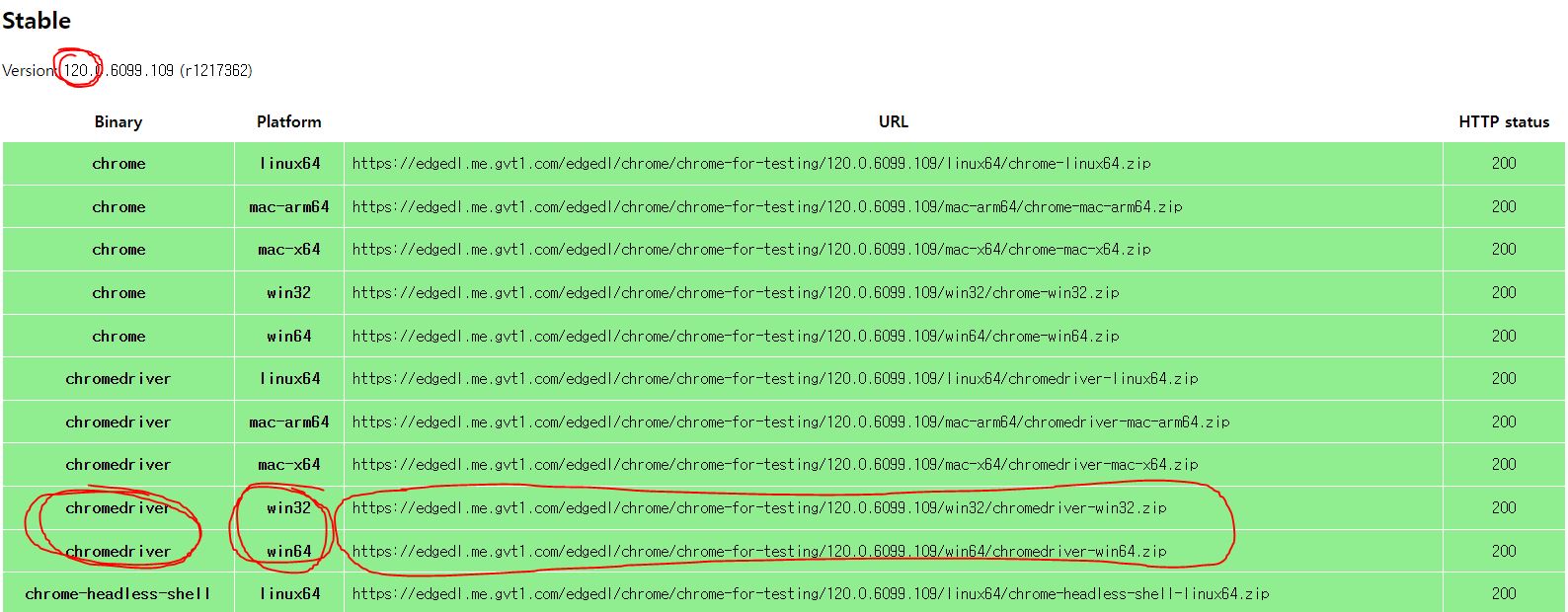
<p>버전이 나와있고 맨앞의 숫자만 기억하시면됩니다. 위 사진을 보자면 현재 버전은 120입니다.</p>

<p>&nbsp;</p>

<p>3. 동일한 버전의 크롬드라이버 다운로드 합니다.</p>

<p>&nbsp;</p>

<p><a href="https://googlechromelabs.github.io/chrome-for-testing/" target="_blank">크롬드라이버 다운로드 사이트</a>에 들어가 동일한 버전을 찾습니다.</p>

<p>&nbsp;</p>

<p>마찬가지로 맨앞의 숫자만 보시면 됩니다.&nbsp;</p>

<p>&nbsp;</p>

<p>&nbsp;</p>

<p><img src="https://macrogo.net/files/attach/images/1538/078/085/e676a9328fa033251c472f6de879eac0.JPG" alt="d.JPG" style="" /></p>

<p>&nbsp;</p>

<p>보통 Stable 이라고 되어 있는게 현재 최신버전의 권장 버전이라고 보시면 됩니다.&nbsp;</p>

<p>이중에서 다운로드 받아야할 것은 chromedriver이고 사용하시는 pc의 운영체제에 따라 32비트면 win32, 64비트면&nbsp;win64를 구분해서 우측에 있는 url주소를 복사하여 인터넷 주소창에 붙여넣고 엔터를 누르면 다운로드가 됩니다.</p>

<p>&nbsp;</p>

<p>4. 다운받은 파일의 압축을 해제하면 chromedriver.exe파일이 있습니다. 해당 파일을 복사해서&nbsp;사용하시는 프로그램이&nbsp;설치된 경로에 덮어씌우시면 됩니다.&nbsp;</p>

<p>덮어씌우실 때 주의할점 - 덮어씌울 때 이미 실행되고 있어 안된다고 나올 경우 작업관리자에서 chromedriver.exe가 실행된게 보이면 모두 종료하시고 다시 덮어씌우시거나 잘 모르시겠으면 재부팅 한번 하시고 하면 됩니다.</p></div>]]></content>
						
	</entry>
   <entry>
		<title><![CDATA[N카페일반글등록기와 N카페상품글등록기V3는 어떤점이 다른가요?]]></title>
		<id>https://macrogo.net/58073</id>
		<published>2020-04-23T21:26:16+09:00</published>
		<updated>2025-11-03T12:58:35+09:00</updated>
		<link rel="alternate" type="text/html" href="https://macrogo.net/58073"/>
		<link rel="replies" type="text/html" href="https://macrogo.net/58073#comment"/>
		<author>
			<name><![CDATA[관리자]]></name>
					</author>
				<content type="html"><![CDATA[<div class="xe_content"><p><strong>일반과 상품의 차이점</strong></p>

<p>&nbsp;</p>

<p>프로그램으로 작업할 수 있는 게시판의 종류입니다. 일반은 통합게시판에만 글작성이 가능하고 상품은 상품게시판에만 글작성이 됩니다.</p>

<p>&nbsp;</p>

<p>&nbsp;</p>

<p>&nbsp;</p>

<p><strong>게시판 구분방법</strong></p>

<p>&nbsp;</p>

<p><img src="https://macrogo.net/files/attach/images/1538/073/058/61c8cbd457f33346ba2ed0c5279626dc.jpg" alt="1.jpg" style="" /></p>

<p><span style="font-size:22px;">카페 게시판에서 글쓰기 버튼을 눌러 들어갔을때 위사진 처럼 나오면</span></p>

<p><span style="font-size:72px;"><strong>N카페상품글등록기V3&nbsp;</strong></span></p>

<p>&nbsp;</p>

<p>&nbsp;</p>

<hr />
<p>&nbsp;</p>

<p>&nbsp;</p>

<p>&nbsp;</p>

<p>&nbsp;</p>

<p>&nbsp;</p>

<p>&nbsp;</p>

<p>&nbsp;</p>

<p>&nbsp;</p>

<p>&nbsp;</p>

<p><img src="https://macrogo.net/files/attach/images/1538/073/058/caa73d02bf6b9436c524d8455daf9fa0.JPG" alt="2.JPG" style="" /></p>

<p><span style="font-size:22px;">카페 게시판에서 글쓰기 버튼을 눌러 들어갔을때 위사진 처럼 나오면</span></p>

<p><span style="font-size:72px;"><strong>N카페일반글등록기&nbsp;</strong></span></p></div>]]></content>
						
	</entry>
   <entry>
		<title><![CDATA[프로그램에서 N사 로그인이 안됩니다.]]></title>
		<id>https://macrogo.net/54140</id>
		<published>2020-03-23T12:28:19+09:00</published>
		<updated>2022-06-22T11:54:02+09:00</updated>
		<link rel="alternate" type="text/html" href="https://macrogo.net/54140"/>
		<link rel="replies" type="text/html" href="https://macrogo.net/54140#comment"/>
		<author>
			<name><![CDATA[관리자]]></name>
					</author>
				<content type="html"><![CDATA[<div class="xe_content"><p>&nbsp;</p>

<p>&nbsp;</p>

<p>로그인이 안될때 체크 방법</p>

<p>&nbsp;</p>

<p>1. 인터넷창을 열어 N사에 로그인을 합니다.</p>

<p>보안문자가 발생하는지 확인합니다. 만약 발생한다면 IP를 변경하거나 몇시간 기다려서 보안문자가 자동으로 해제될때까지 대기해야합니다.</p>

<p><img src="http://macrogo.net/files/attach/images/1538/140/054/f8569c3825810780485f011ad62d18d3.JPG" alt="1.JPG" style="" />&lt;-로그인할때 좌측 이미지 같은게 나오면 안됩니다.</p>

<p>&nbsp;</p>

<p>2. 인터넷창을 열어 N사에 로그인후 네이버ID&gt;보안설정에 들어가 2단계 인증 해제, 해외 로그인 차단 해제, 로그인 알림 해제,로그인 전용 아이디 해제&nbsp;후 프로그램에서 다시 테스트해봅니다. 보안설정 링크:https://nid.naver.com/user2/help/myInfoV2?m=viewSecurity&amp;lang=ko_KR</p>

<p>&nbsp;</p>

<p>3. 혹시 엑셀에 저장해둔 N사 계정을 복사해서 프로그램에 붙여넣기를 하셨다면 직접 타이핑해서 입력후 로그인해봅니다.&nbsp;</p>

<p>&nbsp;</p>

<p>4. vpn을 이용중이라면 vpn연결을 끄고 프로그램에서 테스트를 해봅니다. vpn이 무엇인지 모르시는 분은 사용안하고 있는 것이니 이 설명은 패스하세요.</p>

<p>&nbsp;</p>

<p>위의 4가지를 모두 확인해보셨으나 아무런 문제가 없으신데 프로그램에서는 로그인이 안된다면 톡상담으로 대화주세요. 원격으로&nbsp;확인해보겠습니다.</p></div>]]></content>
						
	</entry>
   <entry>
		<title><![CDATA[Windows 디펜더에서 또는 백신이 바이러스로 감지하여 파일을 계속 삭제하고 업데이트가 안됩니다.]]></title>
		<id>https://macrogo.net/29239</id>
		<published>2019-06-27T14:03:00+09:00</published>
		<updated>2024-05-14T09:04:36+09:00</updated>
		<link rel="alternate" type="text/html" href="https://macrogo.net/29239"/>
		<link rel="replies" type="text/html" href="https://macrogo.net/29239#comment"/>
		<author>
			<name><![CDATA[관리자]]></name>
					</author>
				<content type="html"><![CDATA[<div class="xe_content"><p>윈도우7 이상에서 방화벽 강화로 막로고에서 사용하는 자동업데이트파일과 일부 프로그램을 바이러스로 오진하여 다운로드가 되지 않거나</p>

<p>&nbsp;</p>

<p>프로그램이 삭제되어 실행되지 않는 문제가 발생할 수 있으며 아래 설명대로 진행하시면 해결이 가능합니다.</p>

<p>&nbsp;</p>

<p>마케팅 프로그램의 특성상 반복 행위,마우스,키보드제어 등 일반적인 프로그램에서는 포함되지 않은 기능이 있다보니 백신이나 디펜더에서는<br />
<br />
바이러스 또는 악성 프로그램으로 오진을 할 수 있으나 실제 바이러스가 있는것은 아니니 안심하시기 바랍니다.</p>

<p>&nbsp;</p>

<p>&nbsp;</p>

<p>PC에 사용하는 백신이 따로 있는 경우(V3,알약,AVAST 등)</p>

<p>&nbsp;</p>

<p>1. 사용하는 백신을 실행합니다.</p>

<p>2. 실시간 감시를 잠시 종료합니다.</p>

<p>3. 설정,환경설정 등 설정할 수 있는 페이지에 들어갑니다.</p>

<p>3. 예외 또는 제외 처리하는 페이지에 들어갑니다.</p>

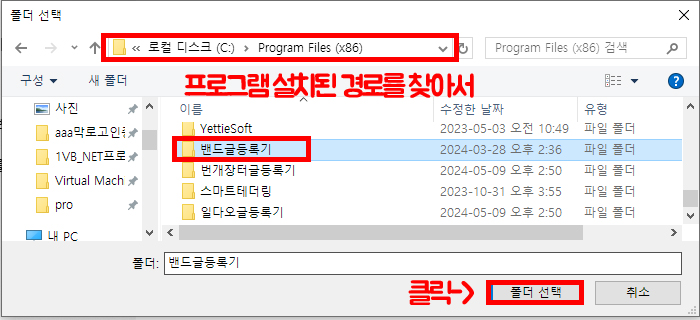
<p>4. 프로그램이 설치된 폴더를 예외,제외 처리합니다.</p>

<p>5. 프로그램 설치폴더에 들어가 Autoupdate.exe 파일을 실행합니다.</p>

<p>6. 백신의 실시간감시를 다시 실행합니다.&nbsp;</p>

<p>7. 프로그램을&nbsp;이용하시면 됩니다.</p>

<p>&nbsp;</p>

<p>따로 설치된 백신이 없고 윈도우 디펜더만 이용하는 경우</p>

<p>&nbsp;</p>

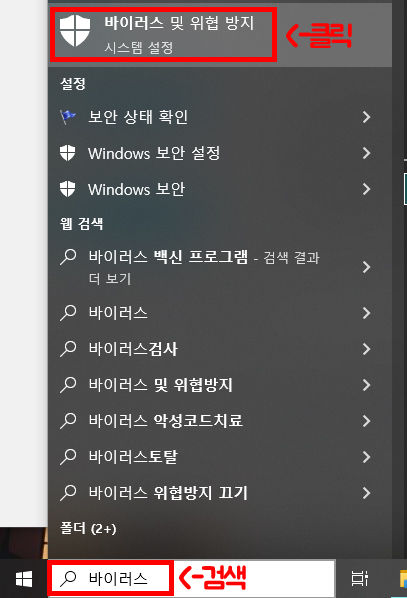
<p>1. 컴퓨터 바탕화면 좌측 하단 시작표시줄 검색창에 바이러스를 검색하여 바이러스 및 위협방지에 들어갑니다.</p>

<p><img src="https://macrogo.net/files/attach/images/1538/239/029/c9e56a5470aa86c069f49be17a42d082.jpg" alt="1.jpg" style="" /></p>

<p>&nbsp;</p>

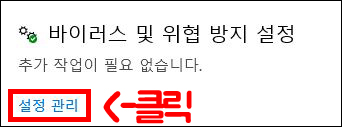
<p>2. 바이러스 및 위협 방지 설정에 들어갑니다.</p>

<p><img src="https://macrogo.net/files/attach/images/1538/239/029/816e6c6b7de1c7d87d2259d82686d828.jpg" alt="2.jpg" style="" /></p>

<p>&nbsp;</p>

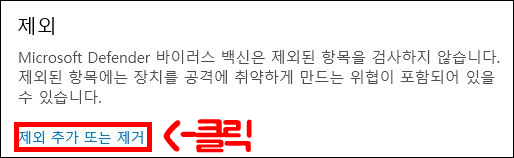
<p>3. 아래로 좀더 내려가&nbsp;제외밑에 있는 제외 추가 또는 제거에&nbsp;들어갑니다.</p>

<p><img src="https://macrogo.net/files/attach/images/1538/239/029/246da06daa9a24220e371293c7ae5281.jpg" alt="3.jpg" style="" /></p>

<p>&nbsp;</p>

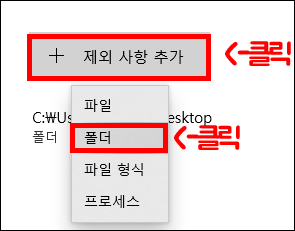
<p>4. 제외 사항 추가를 클릭해 프로그램이 설치된 폴더를 제외 처리합니다.</p>

<p><img src="https://macrogo.net/files/attach/images/1538/239/029/3689070ac027bc9048384b969f380ee3.jpg" alt="4.jpg" style="" /></p>

<p><img src="https://macrogo.net/files/attach/images/1538/239/029/172c97f894907846cb17ca6f770c0acb.jpg" alt="5.jpg" style="" /></p>

<p>&nbsp;</p>

<p>5. 막로고 홈페이지 프로그램 다운로드 페이지에서 사용하시는 프로그램의 실행파일만 다운로드 받습니다.</p>

<p>6. 프로그램 설치폴더에 다운받은 실행파일을 넣습니다.</p>

<p>7. 윈도우디펜더의 실시간감시를 다시 실행합니다.&nbsp;</p>

<p>8. 프로그램을 실행해봅니다.</p>

<p>&nbsp;</p>

<p>위 설명대로 하실 수 있다면 진행해보시고 어려우시다면 업무시간중 대화주시면 원격으로 셋팅해드리겠습니다.</p>

<p>&nbsp;</p>

<p>&nbsp;</p>

<p>&nbsp;</p>

<p>&nbsp;</p>

<p>&nbsp;</p>

<p>거의 90% 이상 알약과 Reason Cybersecurity(RAV Endpoint Protection)에서 주로 발생하여&nbsp;따로 아래 설명합니다.</p>

<p>&nbsp;</p>

<p><strong>Reason Cybersecurity</strong>(RAV Endpoint Protection)<strong>의 경우</strong></p>

<p>&nbsp;</p>

<p>이 백신은 직접 설치한 경우가 없고 다른 프로그램 설치하다가 딸려서 같이 설치된 경우가 100%입니다. 그냥 제어판에서 삭제바랍니다.</p>

<p>RAV로 시작하는 프로그램 삭제하면 됩니다.&nbsp;</p>

<p>&nbsp;</p>

<p>&nbsp;</p>

<p>&nbsp;</p>

<p><strong>알약의 경우</strong></p>

<p>&nbsp;</p>

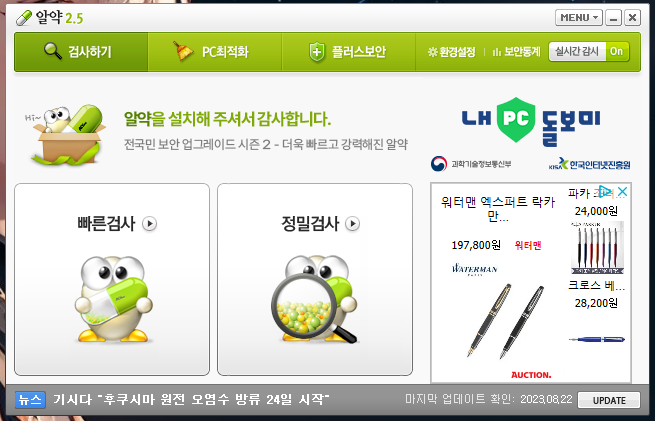
<p>1. 알약을 실행하고 우측 상단의 환경설정에 들어갑니다.</p>

<p>&nbsp;</p>

<p><img src="https://macrogo.net/files/attach/images/1538/239/029/f926dad1bdcd6bb6a201901c6cea7e7d.PNG" alt="1.PNG" style="" /></p>

<p>&nbsp;</p>

<p>&nbsp;</p>

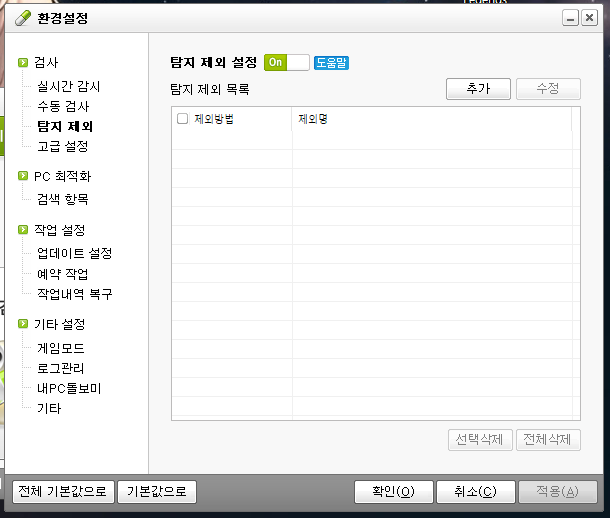
<p>2. 좌측 탐지제외 메뉴를 클릭합니다.</p>

<p>&nbsp;</p>

<p><img src="https://macrogo.net/files/attach/images/1538/239/029/73a26a659ffa426ab7635306a3e6690e.PNG" alt="2.PNG" style="" /></p>

<p>&nbsp;</p>

<p>&nbsp;</p>

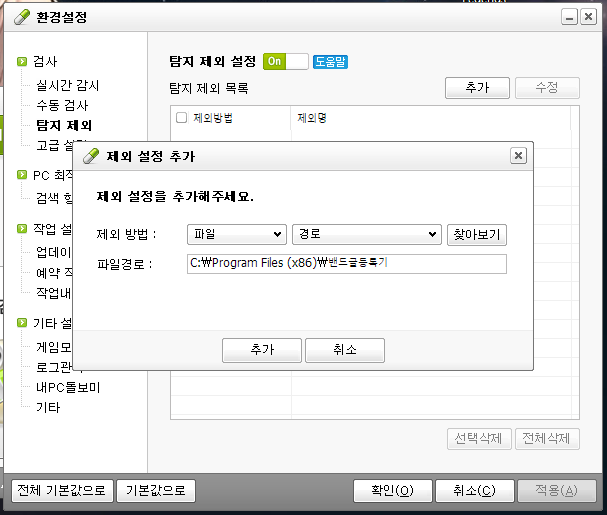
<p>3. 탐지 제외 설정에서 추가 버튼을 누르고 제외 방법은 파일 &gt; 경로로 설정합니다.</p>

<p>&nbsp;</p>

<p><img src="https://macrogo.net/files/attach/images/1538/239/029/a43cf135e29bba10dd2da1bc0ca6258b.PNG" alt="3.PNG" style="" /></p>

<p>&nbsp;</p>

<p>4. 찾아보기 버튼을 클릭하시고 감지되는 프로그램의 설치폴더를 설정해줍니다.</p>

<p>일반적인 설치 경로는&nbsp;</p>

<p>64비트 운영체제의 경우 기본경로</p>

<p>C:\Program Files (x86)\사용하는프로그램명\</p>

<p>32비트 운영체제의 경우 기본경로</p>

<p>C:\Program Files\사용하는프로그램명\</p>

<p>다른 경로에 설치하셨다면 직접 찾으셔야 합니다</p>

<p>&nbsp;</p>

<p><img src="https://macrogo.net/files/attach/images/1538/239/029/52b7fa957ba4b98f324a273ef667ec99.PNG" alt="4.PNG" style="" /></p>

<p>&nbsp;</p>

<p>5. 확인을 누르고 프로그램을 실행해봅니다. 만약 마찬가지로 실행이 안된다면 프로그램 실행파일이 알약에 의해 완전 삭제된 것이므로 프로그램 재설치가 필요합니다.</p>

<p>&nbsp;</p></div>]]></content>
						
	</entry>
   <entry>
		<title><![CDATA[세금계산서 발행신청은 어떻게 하나요?]]></title>
		<id>https://macrogo.net/28415</id>
		<published>2019-06-19T11:33:29+09:00</published>
		<updated>2022-11-03T18:02:11+09:00</updated>
		<link rel="alternate" type="text/html" href="https://macrogo.net/28415"/>
		<link rel="replies" type="text/html" href="https://macrogo.net/28415#comment"/>
		<author>
			<name><![CDATA[관리자]]></name>
					</author>
				<content type="html"><![CDATA[<div class="xe_content"><p>구매신청글을 작성하실때&nbsp;</p>

<p>&nbsp;</p>

<p>현금영수증/세금계산서발행(선택사항)을 세금계산서로 선택하시고</p>

<p>&nbsp;</p>

<p>신원확인방법에 사업자번호를 적습니다.</p>

<p>&nbsp;</p>

<p>세금계산서필수입력정보에 사업장상호와 대표자명을 적어 신청글을 올립니다.</p>

<p>&nbsp;</p>

<p>이 3가지를 정확히 다 적으셔야 세금계산서가 발행되며 하나라도 빠진 정보가 있을 경우 발행되지 않습니다.</p>

<p>&nbsp;</p>

<p>&nbsp;</p>

<p>깜빡하고 신청을 안하신 경우 막로고에서는 모든 결제건에 대해 현금영수증 자진 발급 처리를 하고 있으므로 톡상담으로 문의주시면</p>

<p>&nbsp;</p>

<p>현금영수증 승인번호를 안내드립니다. 안내 받은 정보로 홈텍스에서 조회/발급 &gt; 현금영수증 수정 &gt; 자진발급분 사업자 또는 소비자 등록을 하시기 바랍니다.</p>

<p>&nbsp;</p></div>]]></content>
						
	</entry>
   <entry>
		<title><![CDATA[[에러메세지] Windows Defender SmartScreen에서 인식할 수 없는 앱의 시작을 차단했습니다. 이 앱을 실행하면 PC가 위험에 노출될 수 있습니다.]]></title>
		<id>https://macrogo.net/24725</id>
		<published>2019-05-05T15:26:39+09:00</published>
		<updated>2019-05-05T15:27:16+09:00</updated>
		<link rel="alternate" type="text/html" href="https://macrogo.net/24725"/>
		<link rel="replies" type="text/html" href="https://macrogo.net/24725#comment"/>
		<author>
			<name><![CDATA[관리자]]></name>
					</author>
				<content type="html"><![CDATA[<div class="xe_content"><p><img src="http://macrogo.net/files/attach/images/1538/725/024/2902942ba7c45293bc255126c05e5235.JPG" alt="오류화면.JPG" style="" /></p>

<p>&nbsp;</p>

<p>프로그램 설치시 위와 같은 화면이 나오신다면 추가 정보를 클릭하시고 실행하시면 됩니다.</p>

<p>&nbsp;</p></div>]]></content>
						
	</entry>
</feed>